Lỗi Máy In Thường Gặp Và Cách Khắc Phục Nhanh
Máy in là thiết bị không thể thiếu trong văn phòng, doanh nghiệp và cả gia đình. Tuy nhiên, trong quá trình sử dụng, việc máy in gặp lỗi là điều khó tránh khỏi. Những sự cố như máy in không nhận lệnh, kẹt giấy, bản in bị mờ hay xuất hiện sọc ngang có thể làm gián đoạn công việc và gây nhiều phiền toái.
Bài viết này sẽ giúp bạn nhận biết các lỗi máy in thường gặp và cách khắc phục nhanh chóng, từ đó hạn chế hư hỏng nghiêm trọng và tiết kiệm chi phí sửa chữa.
Trước khi đi vào từng lỗi cụ thể, bạn nên hiểu nguyên nhân khiến máy in gặp sự cố. Điều này giúp phòng tránh hiệu quả hơn.
Một số nguyên nhân phổ biến gồm:
Không vệ sinh máy định kỳ
Sử dụng mực in kém chất lượng
Đặt máy ở môi trường ẩm thấp, nhiều bụi
Linh kiện hao mòn theo thời gian
Cài đặt driver sai hoặc lỗi phần mềm
Kết nối mạng không ổn định
👉 Việc bảo dưỡng thường xuyên có thể giúp tăng tuổi thọ máy in lên đến 30 – 40%.
Các Lỗi Máy In Thường Gặp
1. Máy In Không Nhận Lệnh In
Đây là một trong những lỗi phổ biến nhất, đặc biệt ở môi trường văn phòng.
Nguyên nhân:
Cáp USB bị lỏng hoặc hỏng
Máy in chưa được đặt làm mặc định
Driver bị lỗi hoặc chưa cài
Hàng đợi in bị treo
Cách khắc phục nhanh:
✅ Kiểm tra lại dây kết nối hoặc WiFi
✅ Khởi động lại máy tính và máy in
✅ Xóa toàn bộ lệnh in trong Print Queue
✅ Cài đặt lại driver từ website chính hãng
Mẹo: Luôn tải driver đúng phiên bản Windows/Mac để tránh xung đột.
2. Máy In Bị Kẹt Giấy
Kẹt giấy là lỗi khiến nhiều người “đứng hình” khi đang in gấp tài liệu.
Nguyên nhân:
Giấy quá mỏng hoặc quá dày
Đặt giấy lệch khay
Con lăn bẩn hoặc mòn
Dị vật rơi vào máy
Cách xử lý an toàn:
✔ Tắt nguồn trước khi lấy giấy kẹt
✔ Kéo giấy theo chiều chạy của máy
✔ Không dùng lực mạnh để tránh rách giấy
✔ Lau sạch con lăn bằng khăn mềm
👉 Nếu máy thường xuyên kẹt giấy, bạn nên thay con lăn.
3. Bản In Bị Mờ Hoặc Không Đều Mực
Lỗi này ảnh hưởng trực tiếp đến chất lượng tài liệu.
Nguyên nhân phổ biến:
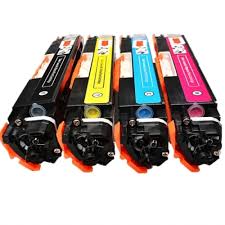
Hộp mực sắp hết
Mực bị vón cục
Đầu phun bị tắc
Trống in hao mòn
Cách khắc phục:
✅ Lắc nhẹ hộp mực để mực phân bố đều
✅ Chạy chế độ Cleaning / Deep Cleaning
✅ Thay hộp mực nếu đã dùng lâu
✅ Sử dụng mực chính hãng
Lưu ý: Mực giá rẻ có thể làm hỏng đầu in chỉ sau vài tháng.
4. Máy In In Ra Giấy Trắng
Bạn nghe máy chạy nhưng giấy đi ra hoàn toàn trắng — đây là dấu hiệu cảnh báo quan trọng.
Nguyên nhân:
Chưa tháo seal hộp mực
Đầu in bị khô
Lỗi driver
Hỏng cáp tín hiệu
Giải pháp:
✔ Kiểm tra lại hộp mực
✔ Vệ sinh đầu in
✔ In test page
✔ Cập nhật driver mới
Nếu vẫn không được, khả năng cao đầu in đã hỏng.
5. Máy In Báo Offline
Dù máy vẫn bật nhưng máy tính báo “Offline”.
Nguyên nhân:
Mất kết nối mạng
Sai địa chỉ IP
Windows tự chuyển sang chế độ offline
Cách xử lý:
✅ Vào Control Panel → Devices and Printers
✅ Click phải máy in → bỏ chọn “Use Printer Offline”
✅ Khởi động lại modem
👉 Với văn phòng lớn, nên dùng IP tĩnh để tránh lỗi này.
6. Máy In Phát Ra Tiếng Ồn Lớn
Âm thanh lạ thường là dấu hiệu linh kiện đang gặp vấn đề.
Nguyên nhân:
Bánh răng bị mòn
Có vật lạ trong máy
Motor yếu
Khắc phục:
✔ Kiểm tra bên trong máy
✔ Vệ sinh định kỳ
✔ Tra dầu bánh răng (nếu cần)
⚠ Nếu tiếng kêu kéo dài, hãy gọi kỹ thuật viên.
7. Máy In In Chậm Bất Thường
Máy in chậm làm giảm hiệu suất làm việc đáng kể.
Nguyên nhân:
File in dung lượng lớn
RAM máy in thấp
In qua mạng yếu
Chế độ in chất lượng cao
Cách tăng tốc:
✅ Chuyển sang chế độ Draft
✅ In qua cáp USB thay vì WiFi
✅ Tắt bớt thiết bị dùng chung mạng
8. Xuất Hiện Sọc Đen Hoặc Sọc Ngang
Đây là lỗi thường gặp ở máy in laser.
Nguyên nhân:
Trống in trầy
Gạt mực hỏng
Mực rò rỉ
Cách xử lý:
✔ Thay trống in
✔ Kiểm tra hộp mực
✔ Vệ sinh máy
👉 Không nên tiếp tục in vì có thể làm hỏng cụm sấy.
9. Máy In Không Kéo Được Giấy
Bạn bấm in nhưng giấy vẫn nằm yên?
Nguyên nhân:
Con lăn trơn
Giấy ẩm
Khay giấy lỗi
Cách khắc phục:
✅ Thay con lăn
✅ Dùng giấy mới, khô
✅ Không để quá nhiều giấy trong khay
10. Lỗi Driver Máy In
Driver là cầu nối giữa máy tính và máy in.
Dấu hiệu:
Không in được
In sai font
Máy không hiển thị
Cách xử lý tốt nhất:
👉 Gỡ driver cũ hoàn toàn
👉 Tải bản mới từ hãng
👉 Cài lại từ đầu
Pro Tip: Không nên dùng driver tự động từ Windows nếu có bản chính hãng.
Dịch Vụ Công Ty

🏡 118/6 Tân Hương P. Tân Quý
🏡 1A Bắc Hải P. Tân Hoà
🏡 99 Đường Số 1 P. Bình Tân
🏡 23 Liên Ấp 123 – Tân Vĩnh Lộc
🏡 491 Hậu Giang P. Bình Phú
Làm Việc Tận Nơi Uy Tín